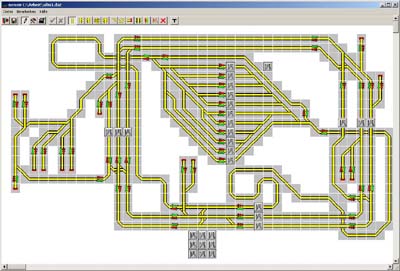
NENSIS ist Freeware unter GNU Lizenz.
Darf aber als Freeware also nicht kommerziell genutzt werden.
Das Ganze ist ein Hobbyprojekt und wird je nachdem, wie Zeit ist,
fortgeführt.
Über Rückmeldungen würde ich mich freuen.
Wenn einer mitarbeiten will: Man los, lass uns drüber reden.
E-Mail: hu(dot)stocker(at)stocker-hl(dot)de
-> wozu das alles ;-))
Es geht um die Verwaltung von Modelleisenbahn-Magnetartikeln.
Verwaltung heisst hier: Visualisierung des Statusses und
schalten über einen Computer.
...und wie es so einem Programmierer geht: wenn man nichts findet, was
einem passt, macht man es eben selber.
-> Grundarchitektur
Jeder Magnetartikelzustand hat eine eindeutige Adresse
1. Kanal (1 stelling dezimal)
2. Gerät (6 Bit dual)
3. Zustand (2 Bit dual)
Damit ist es möglich, pro Kanal z.B. 63 Weichen zu schalten
und zu überwachen.
NENSIS hat 2 Hauptkomponenten:
1. Hauptprogramm
2. InterfaceDLL
Die InterfaceDLL nimmt Schaltbefehle vom Hauptprogramm entgegen
und leitet sie über 'was auch immer' an den Magnetartikel
weiter
und leitet Statusmeldungen vom Magnetartikel an die Visualisierung
zurück.
Dadurch wird es möglich, verschiedenste
Übertragungsmöglichkeiten/Bussysteme
zu unterstützen.
NENSIS ist in "reinstem" C/C++ geschrieben und setzt
direkt auf die WinAPI auf. Benötigt also KEINEN .net, VB, MFC
(und was es da sonst noch so alles gibt) Support, aber mindestens
Windows 2000.
NENSIS braucht nicht installiert zu werden und hinterlässt
keinen Müll in Form von Registryeinträgen,
INI-Dateien usw., weil
es so etwas nicht benutzt. Ausserdem ist NENSIS dadurch klein und
schnell.
-> Bedienung:
Fast ausschließlich mit der Maus über eine
Buttonleiste.
Button 1: EXIT, Programm beenden
Button 2: Gleisplan speichern
-> Editiermodus
linker Mausklick: Symbol ablegen
rechter Mausklick: Symbol drehen
Clipping: mit gedrückte linker Maustaste durch ziehen
markieren.
Anschließend mit gedrückter linker Maustaste
Clipbereich verschieben.
Linke Maustaste loslassen = Clipbereich absetzen. Wenn beim Absetzen
die rechte Maustaste gedrückt ist, wird kopiert. Wenn nicht,
wird verschoben.
Bei Fahrstrassen/bearbeiten: linke Maustaste: Markieren/demarkieren
Bei Fahrstrassen/bearbeiten: rechte Maustaste: Stellung ändern
(nur für diesen Fahrstrassenbatch)